
爱思助手首次使用只需四步:下载安装、启动准备、数据线连接、信任授权,全程通常 5 分钟内完成。本文按 Windows、macOS、Linux 三大桌面端分别给出操作路径与判断标准。读完即可对照完成首次连接,并在设备信息面板确认连接成功。
前置准备:设备与系统要求
在下载爱思助手之前,先确认三件事:设备是否在支持范围内、电脑系统是否满足要求、手边是否有合格的数据线。这三项决定后续步骤能否一次走通。
- 设备范围:支持 iPhone 6 至 iPhone 18 Pro Max,以及 iPad 全系列
- 系统范围:iOS 12 至 iOS 27.0,iPadOS 13 至最新版本
- 电脑系统:Windows / macOS / Linux 三大桌面端均可用
- 数据线:原装或 MFi 认证线缆,劣质线只能充电无法传输数据
- 安装包大小:Windows 64 位约 233 MB、32 位约 238 MB;macOS Apple 芯片约 178 MB、Intel 芯片约 182 MB
截至 2026 年 9 月,最新版本为 V9.19.010(2026-09-02 发布),累计用户 3.49 亿,月活用户 2000 万。设备过旧或系统版本过新时,优先使用官网最新版客户端,识别兼容性最佳。
下载爱思助手:版本选择与官方渠道
爱思助手下载只从官方渠道获取,第三方站点可能捆绑插件或篡改安装包。官网下载页会按设备自动推荐版本,同时提供全部平台安装包的直链。
三条版本判断规则
- Windows:64 位系统选 64 位包,老旧设备选 32 位包
- macOS:Apple 芯片(M 系列)与 Intel 芯片对应不同安装包,选错会导致无法启动
- Linux:deb 包适配 Debian / Ubuntu,rpm 包适配 Fedora / CentOS
移动端另有 iOS 版与 Android 版,可在没有电脑的场景下完成部分功能,如设备信息查看、应用管理等。桌面端与移动端共用同一套账号与数据通道,切换使用时数据保持一致。
安装爱思助手:三大桌面端步骤
安装流程在三个平台上略有差异,但核心操作都只有一步。下面按平台分别给出完整步骤。
Windows
- 双击下载的
.exe文件 - 选择安装路径(默认 C 盘即可)
- 点击「一键安装」,等待进度条完成
- 桌面出现爱思助手图标,安装成功
macOS
- 双击
.dmg文件,把图标拖入 Applications 文件夹 - 首次打开会提示「无法验证开发者」
- 进入「系统设置 → 隐私与安全性」,在底部找到提示并点击「仍要打开」
- 再次打开即可正常启动
Linux
- deb 系统执行
sudo dpkg -i 包名 - rpm 系统执行
sudo rpm -ivh 包名 - 缺少依赖时用
apt -f install自动补齐
如果安装过程中提示缺失组件或安装失败,可参考 爱思助手安装失败排查指南 逐项排查。
启动前的驱动与权限准备
爱思助手要识别 iOS 设备,依赖 Apple 的移动设备驱动。驱动缺失是首次连接失败的第二大原因,仅次于数据线问题。启动客户端后若检测到驱动缺失,会主动弹窗提示。
- Windows:内置一键安装驱动功能,弹窗时点击安装即可;也可手动进入「工具箱 → 驱动管理」检查
- macOS:系统自带驱动,通常无需额外安装,但需要在设备端信任电脑
- Linux:需要安装
usbmuxd服务并添加 udev 规则,主流发行版的软件源中都有该包
连接 iPhone / iPad:数据线与接口选择
把数据线一头插入 iPhone 或 iPad,另一头插入电脑的 USB 接口。这一步看似简单,实际有四个细节决定成败。
- 接口选择:优先使用主板直出的 USB 接口,通常是机箱后面的接口。前置面板接口和 USB HUB 供电不足,容易出现连接后反复断开
- 线缆选择:原装线最稳,其次是 MFi 认证线。廉价线材可能只支持充电、不支持数据传输
- 连接顺序:先插电脑端、再插设备端,识别成功率更高
- 异常处理:设备端提示「不支持此配件」时换线或换接口;电脑端无任何反应时进入设备管理器查看是否有未知设备
首次连接的信任授权与设备识别
第一次把 iPhone 连到某台电脑时,设备端会弹出「要信任此电脑吗?」的对话框。这是 iOS 的安全机制,必须点击「信任」并输入锁屏密码,否则电脑端只能看到充电状态。
- 数据线连接设备与电脑
- 设备屏幕弹出信任提示
- 点击「信任」,输入锁屏密码
- 电脑端爱思助手自动识别设备并刷新界面
如果误点了「不信任」,可在设备上进入「设置 → 通用 → 传输或还原 iPhone → 还原位置与隐私」,重置后重新连接会再次弹出提示。授权完成后,爱思助手主界面会显示设备名称、型号、系统版本等基础信息,此时连接已建立。
验证连接成功:设备信息面板解读
判断连接是否真正成功,不看设备是否在充电,而看爱思助手是否读到了完整设备信息。启动客户端后,主界面会展示以下字段。
| 字段 | 含义 | 判断标准 |
|---|---|---|
| 设备型号 | 具体机型名称 | 与实物一致,显示为 iPhone 18 Pro Max 等完整名称 |
| 序列号 | 设备唯一标识 | 可与包装盒或官网查询结果比对 |
| 激活日期 | 首次激活时间 | 新机应为近期,二手设备可据此估算使用年限 |
| 系统版本 | 当前 iOS / iPadOS 版本 | 在 iOS 12 至 iOS 27.0 支持范围内 |
| 电池健康度 | 最大容量与循环次数 | 新机接近 100%,循环次数为个位数 |
| 设备颜色 / 容量 | 硬件规格 | 与购买信息一致 |
上表任一字段显示为「--」或空白,说明连接只建立了一半,回到数据线、接口、驱动三步逐一排查。
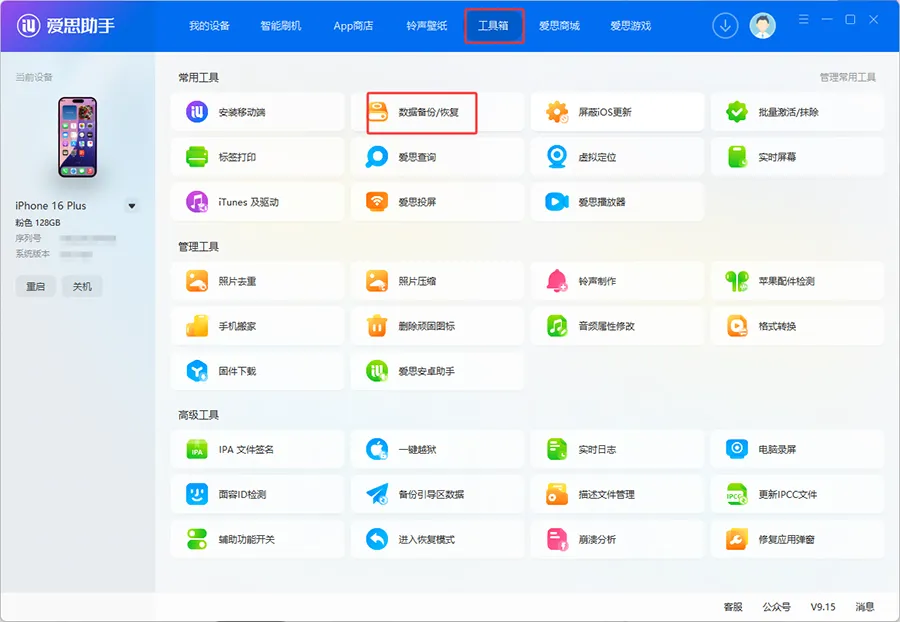
连接成功后,就可以进一步使用爱思助手的核心功能:整机备份与分类备份、刷机与系统修复、验机报告、虚拟定位、铃声制作等 20+ 项工具。想了解更完整的功能使用,可参考 爱思助手完整使用教程,从安装一路进阶到高阶功能。作为 爱思助手 的功能总入口,i4 教程中心还收录了刷机修复、验机检测、数据管理等全部专题,可按需查阅。
常见问题
爱思助手连接不上设备怎么办?
按顺序排查四项:换一根原装或 MFi 认证数据线;换到机箱后置的 USB 接口;检查并一键安装 iTunes 驱动;在设备上重置位置与隐私后重新授权。绝大多数连接问题出在前两项,尤其是使用非原装线材时。
爱思助手支持哪些 iPhone 和 iPad?
支持 iPhone 6 至 iPhone 18 Pro Max 以及 iPad 全系列,系统方面支持 iOS 12 至 iOS 27.0、iPadOS 13 至最新版本。设备过旧或系统版本过新时,建议使用官网最新版客户端 V9.19.010,识别兼容性最佳。
爱思助手是免费的吗?
核心功能永久免费,包括刷机、验机、数据备份与恢复、系统修复以及工具集中的 20+ 项功能,均无需付费即可使用。
首次连接需要输入 Apple ID 吗?
不需要。首次连接只需在设备端点击「信任此电脑」并输入锁屏密码,全程不涉及 Apple ID。涉及免账号安装应用时,同样无需登录 Apple ID。
爱思助手在 macOS 上打不开怎么办?
首次打开会提示「无法验证开发者」,进入「系统设置 → 隐私与安全性」,在底部找到提示并点击「仍要打开」即可。若仍无法启动,检查是否为 Apple 芯片 / Intel 芯片选错了安装包,两者安装包不通用。