
数据备份是设备管理中最重要的一环。无论是刷机、换机还是日常维护,完整的备份都能让你在意外发生时快速恢复数据。爱思助手提供整机备份和分类备份两种模式,本文详细拆解两种备份的功能定义、适用范围、限制规则与完整操作步骤。
选择备份方式的关键在于明确备份目的。如果是刷机前的完整数据保护,选择整机备份;如果只是日常备份照片或微信记录,选择分类备份更高效。如果还未安装爱思助手,可先通过爱思助手下载页面获取最新版安装包。本文适合已安装爱思助手、需要备份或迁移设备数据的用户。如果你是第一次使用爱思助手,建议先阅读爱思助手完整使用教程,了解基础操作后再进行备份。整机备份的备份文件通常占设备总数据量的 40-60%,以 128GB 存储的 iPhone 为例,实际备份文件约 40-60 GB。
一、备份方式对比
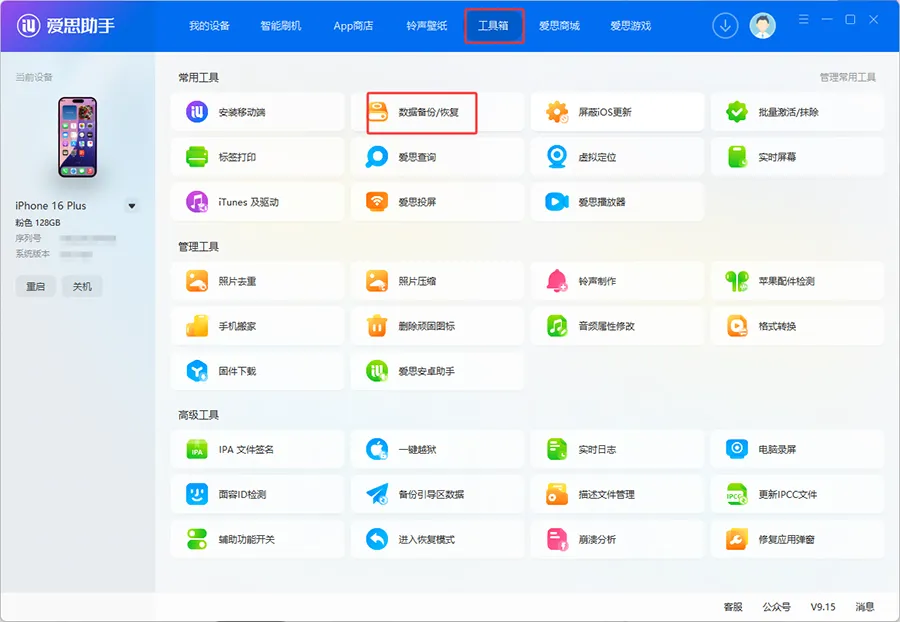
爱思助手的两种备份模式在数据范围、恢复方式、文件大小上有明显差异,选择前需先明确需求。
| 对比项 | 整机备份 | 分类备份 |
|---|---|---|
| 备份范围 | 应用、照片、通讯录、视频、音乐、系统设置等全部数据 | 可单独选择照片、通讯录、微信记录、应用等某一类数据 |
| 适用场景 | 刷机前完整备份、设备更换前的数据迁移 | 只需备份部分数据、日常增量备份 |
| 恢复方式 | 一次性还原全部数据 | 按需恢复选定类型的数据 |
| 文件大小 | 约设备总数据量的 40-60%,128GB 机型通常产生 40-60 GB 文件 | 微信记录约 2-8 GB,照片备份取决于实际照片数量 |
| 耗时 | 20-35 分钟(取决于 USB 接口与数据线质量) | 3-8 分钟(仅备份选中数据) |
二、整机备份操作步骤
整机备份会完整备份设备上的所有数据,是最稳妥的备份方式。
- 打开爱思助手,用数据线将 iPhone 或 iPad 连接电脑,等待软件识别设备
- 在左侧导航栏点击「工具箱」,找到「备份/恢复数据」功能
- 点击「全备份」,选择备份文件的保存路径
- 点击「立即备份」,等待备份完成
- 备份过程中不要断开数据线,不要操作设备
三、分类备份操作步骤
分类备份可单独选择需要备份的数据类型,适合只需要备份部分数据的场景。
- 打开爱思助手,连接设备
- 进入「工具箱」-「备份/恢复数据」
- 点击「分类备份」
- 勾选需要备份的数据类型:
- 照片与视频
- 通讯录
- 短信与彩信
- 微信聊天记录
- 应用数据
- 音乐与铃声
- 选择保存路径,点击「立即备份」
微信聊天记录备份
微信聊天记录的备份需要特别说明:备份时设备需保持解锁状态,否则可能备份失败。微信记录备份文件通常为 2-8 GB,取决于聊天历史长短和图片视频数量。备份完成后,可在需要时单独恢复某一时段的记录。
四、备份文件的保存位置
爱思助手(品牌简称 i4)默认将备份文件保存在以下路径:
- Windows 端(Win 7 / 10 / 11 通用):
C:\Users\用户名\AppData\Roaming\i4Tools\Backup - macOS 端(Catalina 10.15 至 Monterey 12.x):
~/Library/Application Support/i4Tools/Backup - macOS 端(Ventura 13.0 及以上):路径可能变化,可在爱思助手设置中直接查看
建议将备份文件存放在非系统盘,避免系统重装时丢失。
20260916_143022),方便识别备份时间。建议保留最新一份完整备份即可,定期清理过期备份释放磁盘空间。
五、数据恢复操作步骤
恢复数据的操作与备份类似,但需要注意恢复时的设备状态。
- 打开爱思助手,连接设备
- 进入「工具箱」-「备份/恢复数据」
- 点击「全恢复」或「分类恢复」,选择对应的备份文件
- 勾选需要恢复的数据类型(分类恢复时)
- 点击「立即恢复」,等待恢复完成
六、常见问题与注意事项
备份阶段问题
备份文件占用空间太大
可选择分类备份,只备份需要的数据类型。也可在备份设置中排除部分应用数据,或定期清理历史备份文件。历史备份文件可在备份列表中逐个删除,不会影响当前备份。
备份文件可以跨电脑恢复吗?
可以。将备份文件夹整体复制到另一台电脑的爱思助手备份目录下,重新连接设备后即可在备份列表中找到。注意备份文件与设备的 UDID 绑定,不能用于其他设备。
备份过程中断电或数据线断开怎么办?
备份中断不会损坏设备,但备份文件不完整。建议删除未完成的备份文件,重新开始备份。爱思助手在备份列表中可以识别未完成备份,会提示「备份不完整」。刷机前建议确认备份完成后再进行。
恢复阶段问题
恢复后通讯录出现重复联系人
爱思助手在恢复通讯录时会自动合并重复联系人。若仍有重复,可在通讯录恢复设置中勾选「自动合并重复联系人」选项,或在恢复完成后手动清理。
恢复时提示设备存储空间不足
恢复数据前,请确认设备剩余存储空间大于备份文件大小。若空间不足,可先在设备上删除部分应用或照片后再进行恢复。整机恢复通常需要设备留有 10-20% 的可用空间。
刷机后能否直接恢复备份
可以。刷机完成后,重新连接设备到爱思助手,选择之前备份的文件进行恢复即可。注意保留用户资料刷机后,原有的数据已保留,无需额外恢复;常规快速刷机后,需从备份中恢复。刷机前的备份操作可参考 iPhone 白苹果保资料刷机恢复教程。
七、备份习惯建议
建议每隔 1-2 个月进行一次完整备份,在刷机、系统升级等重大操作前进行一次完整备份。分类备份可作为日常增量备份使用,如每周备份一次照片、每月备份一次微信记录。更多工具与技巧可参考 爱思助手常见问题 页面。