
下载完爱思助手却装不上,是不少用户遇到过的困扰。爱思助手的安装失败有明确的排查路径,绝大多数问题都集中在权限、安全软件、系统版本、安装包完整性四个方面。本文按错误类型分类,逐一给出对应的排查方法。
如果你的设备还未下载安装包,可通过爱思助手下载页面获取最新版。下载前请确认文件大小:Windows 64 位约 233 MB,32 位约 238 MB,macOS Apple 芯片约 178 MB,Intel 芯片约 182 MB。文件大小不一致说明下载不完整,需要重新下载。
一、安装失败常见类型
安装失败的表现形式多种多样,但底层原因可以归纳为下表五类:
| 表现类型 | 常见原因 | 排查方向 |
|---|---|---|
| 提示权限不足 | 当前账号权限不够、安装目录受限 | 以管理员身份运行、更换安装路径 |
| 双击无反应 | 安装包损坏、被安全软件隔离 | 核对文件大小、加入杀毒软件白名单 |
| 提示错误代码 | -1101 权限问题、-1102 系统问题 | 参照本文错误代码对照表 |
| 提示系统不兼容 | 系统版本低于最低要求 | 升级系统或下载对应版本 |
| 安装到一半中断 | 磁盘空间不足、驱动冲突 | 检查磁盘、重装驱动 |
二、Windows 端排查方法
Windows 端的安装失败占所有问题的一半以上,主要集中在权限和系统驱动方面。
第一步:以管理员身份运行
右键点击安装包,选择「以管理员身份运行」。这是最常见的解决方案,尤其适用于提示「权限不足」的场景。
第二步:核对安装包完整性
- Windows 64 位:约 233 MB
- Windows 32 位:约 238 MB
如果文件大小明显偏小,说明下载过程中断,需要删除后重新下载。下载过程中建议使用有线网络,避免 WiFi 波动导致文件损坏。
第三步:加入杀毒软件白名单
部分杀毒软件会将安装包误判为风险文件。打开杀毒软件的隔离区,如果发现爱思助手安装包被隔离,将其恢复并加入信任列表。
第四步:更换安装路径
默认安装路径为 C 盘。如果 C 盘空间不足,可在安装界面手动选择 D 盘或其他数据盘。安装路径避免使用中文目录,例如 C:\软件\爱思助手 容易出现问题,建议使用 D:\i4tools。
三、macOS 端排查方法
macOS 端的安装失败主要是系统安全策略导致的。
提示"来自身份不明的开发者"
- 打开「系统设置」(Ventura 13 及以上)或「系统偏好设置」(Monterey 12 及以下)
- 进入「隐私与安全性」
- 在「安全性」区域找到被阻止的应用提示
- 点击「仍要打开」
若选项为灰色,先点击左下角锁图标解锁,输入开机密码后再操作。
安装包无法打开
macOS 安装爱思助手时需要右键点击安装包,选择「打开」,而不是直接双击。直接双击会被系统安全策略阻止。这是 macOS 对非 App Store 应用的标准安全机制,不是爱思助手本身的问题。
Apple 芯片与 Intel 芯片版本选择
点击屏幕左上角苹果图标,选择「关于本机」。在「处理器」或「芯片」一栏中查看:显示「Apple M1/M2/M3」下载 Apple 芯片版本;显示「Intel Core」下载 Intel 芯片版本。下载错误的版本会导致无法运行。
四、权限与安全软件问题
Windows 用户账户控制(UAC)
如果系统 UAC 设置过高,任何安装操作都会被拦截。可通过「控制面板 → 用户账户 → 更改用户账户控制设置」将 UAC 调整为默认级别。安装完成后再恢复原有设置。
常见安全软件拦截
以下安全软件可能拦截爱思助手安装包:
五、系统兼容性检查
Windows 最低要求
- 操作系统:Windows 7 SP1 及以上
- 系统架构:32 位或 64 位(推荐 64 位)
- 磁盘空间:至少 500 MB 可用空间
- 其他:需要安装 Microsoft .NET Framework 4.5 及以上
macOS 最低要求
- 操作系统:macOS Catalina 10.15 及以上
- 芯片:Apple 芯片或 Intel 芯片(需下载对应版本)
- 磁盘空间:至少 800 MB 可用空间
错误代码对照表
D:\i4tools。
六、常见问题
安装后双击图标打不开怎么办?
先确认是否有旧版爱思助手正在后台运行。打开任务管理器,结束所有 i4Tools 相关进程后重新启动。如果仍然打不开,可能是安装包不完整,建议卸载后重新下载安装。
安装后提示缺少 iTunes 驱动怎么办?
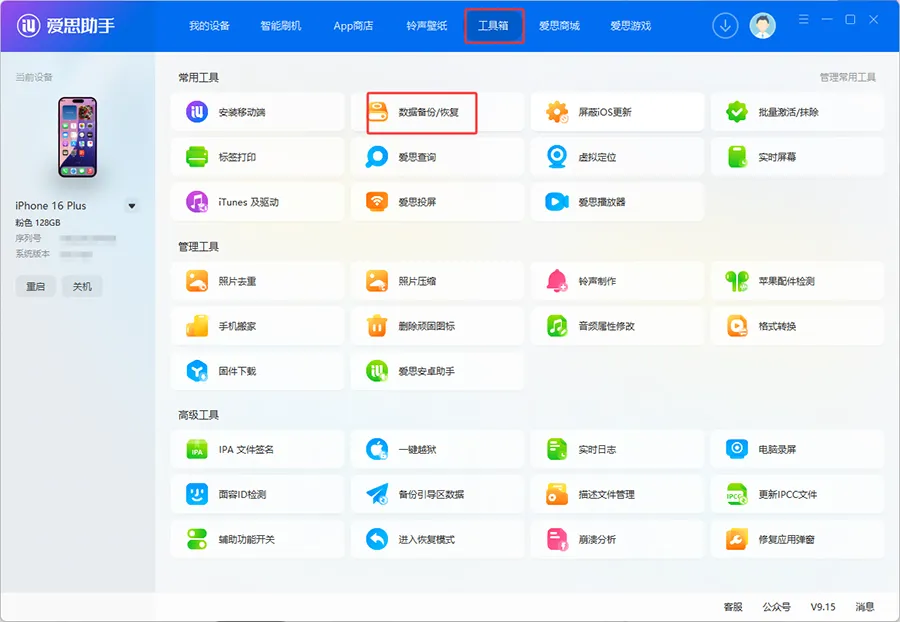
爱思助手首次运行时会检测 iTunes 驱动。如果提示缺少,可在软件的「工具箱」中找到「iTunes 及驱动」,点击一键安装。若安装失败,也可前往 Apple 官网下载最新版 iTunes 安装后再试。更详细的操作可参考爱思助手完整使用教程中的「连接设备」部分。
安装过程中电脑断电怎么办?
安装过程中断不会损坏系统,但会导致安装不完整。重启电脑后,先通过控制面板卸载残留程序,再重新运行安装包。建议安装时使用笔记本电脑或配备 UPS 的台式机,避免断电风险。
如何判断下载的安装包是否被篡改?
建议只从本站或官方渠道下载。下载后核对文件大小:Windows 64 位约 233 MB,32 位约 238 MB。如果文件大小异常偏小或偏大,说明可能被篡改,不要运行。
安装失败后如何彻底清理残留?
Windows 端通过控制面板卸载爱思助手后,手动清理残留目录 C:\Users\用户名\AppData\Roaming\i4Tools。macOS 端从应用程序文件夹拖入废纸篓后,清理 ~/Library/Application Support/i4Tools。清理完成后重启电脑,再重新安装。
如果本文未能解决你的安装问题,可前往 爱思助手常见问题 页面查看更多问答,或在使用教程中心查找其他相关教程。