
iPhone 卡在白苹果界面、反复重启无法进入系统,是 iOS 用户最常遇到的故障之一。绝大多数白苹果并不代表设备损坏,而是系统层面的错误。爱思助手的保资料刷机功能可以在修复系统的同时尽可能保留设备上的照片、通讯录、微信记录等数据。本文详细拆解白苹果的修复流程与注意事项。
白苹果修复的关键在于先判断设备是否能进入恢复模式。如果设备能被电脑识别为恢复模式或 DFU 模式,保资料刷机的成功率较高;如果设备完全无反应,可能需要通过 DFU 模式强制刷机。整个修复过程通常耗时 15-25 分钟,取决于固件下载速度和设备型号。如果还未安装爱思助手,可通过爱思助手下载页面获取最新版本。本文适合遇到白苹果故障、希望通过保资料刷机修复设备的用户。
一、白苹果是什么
白苹果指的是设备开机后停留在白色苹果 Logo 界面,无法进入系统。这是 iOS 系统在启动过程中加载失败的表现,本质上是系统文件损坏或引导流程中断。
常见原因
- 系统更新过程中断电、强制关机或数据线松动
- 存储空间满导致系统无法正常写入引导数据
- 越狱或安装了不兼容的系统插件
- 硬件故障(如闪存损坏、主板问题)
- 电池健康度异常或电量严重不足
其中前两种原因占比最高。如果是存储空间满导致的白苹果,通过保资料刷机有很大概率保留全部数据修复;如果是硬件问题,则需要专业检测。
二、先判断能否保资料
并非所有白苹果都能通过保资料刷机修复。刷机前需要先判断设备所处的状态。
| 设备状态 | 能否保资料 | 推荐方案 |
|---|---|---|
| 能被爱思助手识别 | 可以 | 保资料刷机(保留用户资料刷机) |
| 停在恢复模式 | 大概率可以 | 保资料刷机;若失败则常规刷机 |
| 只能进入 DFU 模式 | 概率较低 | 常规刷机;刷机后从备份恢复 |
| 完全无反应 | 无法 | 送专业维修点检测硬件 |
| 白苹果+无法关机 | 视情况 | 先强制重启进入恢复模式再判断 |
三、保资料刷机操作步骤
- 打开爱思助手,用原装数据线将设备连接电脑
- 在软件顶部选择「智能刷机」,进入刷机界面
- 在刷机模式中选择「保留用户资料刷机」,不要选「常规快速刷机」
- 选择需要刷入的 iOS 固件版本(推荐选择当前设备曾使用过的最新稳定版)
- 点击「立即刷机」,等待固件下载与刷机过程
- 刷机过程中保持设备连接稳定,不要操作电脑或断开数据线
整个刷机过程通常分为三个阶段:固件下载、系统写入、系统校验。固件下载时间取决于网络速度,系统写入时间与设备型号和固件大小相关。以 iOS 18.5 固件为例,文件约 5-7 GB,下载耗时 5-15 分钟,写入耗时 8-12 分钟。
四、DFU 模式进入方法
如果保资料刷机失败或设备无法进入恢复模式,需要进入 DFU 模式强制刷机。不同机型的操作方式不同。
iPhone 8 及以上(含 iPhone 17 系列)
- 快速按一下音量加键,松开
- 快速按一下音量减键,松开
- 长按电源键,直到屏幕变黑(约 10 秒)
- 黑屏后继续按住电源键,同时按住音量减键,持续 5 秒
- 松开电源键,继续按住音量减键 10 秒
- 如果屏幕保持黑色且爱思助手识别为 DFU 模式,即进入成功
iPhone 7 / 7 Plus
- 长按电源键约 3 秒
- 继续按住电源键的同时按住音量减键,持续 10 秒
- 松开电源键,继续按住音量减键 5 秒
- 屏幕保持黑色即为 DFU 模式
iPhone 6s 及更早机型
- 长按电源键约 3 秒
- 继续按住电源键的同时按住 Home 键,持续 10 秒
- 松开电源键,继续按住 Home 键 5 秒
- 屏幕保持黑色即为 DFU 模式
五、常见错误代码排查
刷机过程中常见的错误代码及其含义如下。完整的错误代码列表可查看 爱思助手常见问题 页面。
六、刷机后数据恢复
刷机完成后,如果选择了保资料刷机且成功,设备数据通常已保留,无需额外恢复。如果选择了常规刷机或 DFU 模式刷机,需要通过备份恢复数据。
从爱思助手备份恢复
- 刷机完成后,重新连接设备到爱思助手
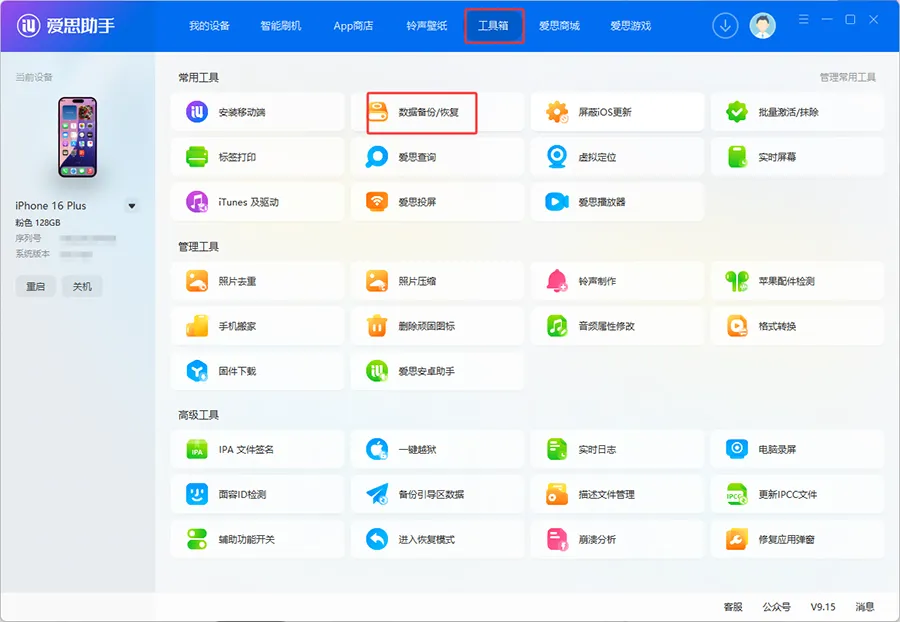
- 进入「工具箱」-「备份/恢复数据」
- 选择刷机前的备份文件,点击「全恢复」
- 恢复过程中保持设备解锁状态,不要锁屏
详细的数据恢复操作可参考 爱思助手备份与恢复教程。
从 iCloud 备份恢复
如果设备上曾开启 iCloud 备份,可在刷机激活流程中选择「从 iCloud 云备份恢复」,登录 Apple ID 后选择最近的备份恢复数据。这种方式需要稳定的网络环境,恢复时间取决于备份大小。
七、常见问题
保资料刷机失败,数据还能恢复吗?
如果刷机前做过完整备份,可以恢复。如果从未备份,保资料刷机失败后数据可能永久丢失。这也是为什么刷机前务必先做备份的原因。更多备份相关操作可参考爱思助手备份与恢复教程。
刷机过程中断电怎么办?
刷机中途断电会导致刷机中断,设备可能停留在恢复模式或 DFU 模式。重新连接电脑后,爱思助手会重新识别设备,可以从中断处重新刷机。建议使用笔记本电脑或配备 UPS 的台式机进行刷机,避免断电风险。
白苹果修复后还会复发吗?
如果是存储空间满导致的白苹果,修复后清理空间即可避免复发。如果是越狱或系统插件导致,卸载相关插件后可解决。如果是硬件问题,修复后可能仍会复发,需送修。
刷机后能恢复到之前的 iOS 版本吗?
取决于 Apple 是否仍在签署该版本固件。若 Apple 已停止签署,则无法降级。可通过爱思助手的固件列表查看当前仍在签署的版本。降级操作同样需要备份数据,且降级后部分新系统专属数据可能无法恢复。
白苹果修复需要多少费用?
爱思助手的刷机功能完全免费。如果自己操作无法修复,送专业维修点检测硬件会产生费用。建议先按本文步骤自行尝试,若多次失败再考虑送修。